![Tumblr Tema ve Görünüm Değiştirmek (Resimli Rehber) [2026]](https://sosyalmedyabilgi.com/uploads/images/2026/02/tumblr-tema-ve-gorunum-degistirmek-resimli-rehber-2023-5d7a8deb.png)
Sizler için hazırlamış olduğumuz bu rehber ile, çok kaliteli ve profesyonel bir Tumblr bloğuna sahip olabileceksiniz.
Tek yapmanız gereken, Tumblr rehberimiz de yer alan tüm görünüm ayarlarını yapmak ve Tumblr hesabınızda düzenli paylaşımlarda bulunmak.
Tumblr Tema ve Görünüm Rehberi
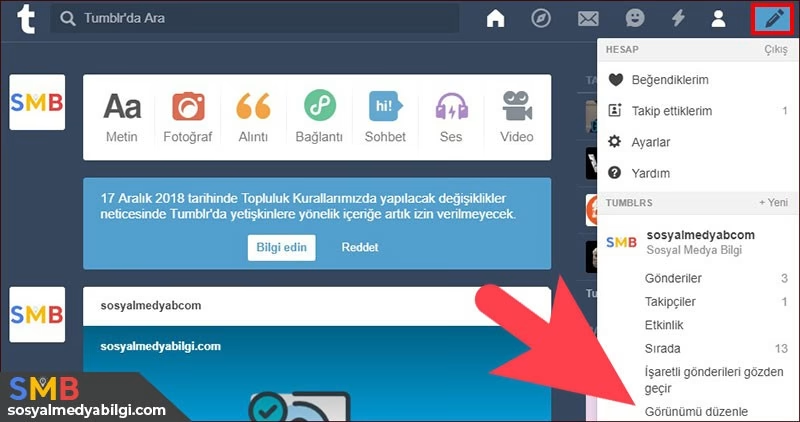
Görünümünü değiştirmek istediğimiz Tumblr hesabımıza giriş yapıp, sağ üst kısımda yer alan kalem şeklindeki simgeye tıklıyoruz.Açılan seçeneklerden en alt kısımda yer alan, Görünümü düzenle menü ögesine tıklıyoruz.
Tumblr görünüm ayarlarını içeren sayfa açıldı. Bu kısımdan Tema düzenle butonuna tıklıyoruz.

Tumblr tema ve görünümünün ayarını yapacağımız sayfaya ulaştık.
Tumblr temasını değiştirmek için, Temalara gözat linkine tıklıyoruz.

TÜM TEMALAR yazan kısma tıkladığımızda bir dizi seçeneğin açıldığını görüyoruz.
Bizim niyetimiz ücretsiz ve profesyonel görünümlü bir temaya sahip olmak. bu nedenle; Ücretsiz Temalar seçeneğine tıklıyoruz.

Tumblr bloğumuz için ücretsiz bir biçimde kullanabileceğimiz temalar listelendi. Bu temalar içerisinde yer alan en kullanışlı tema, profilimizde Pinterest görümü sunan Indy teması. Siz bloğunuz için size en uygun başka bir temayı seçebilirsiniz.
Ancak Pinterest görünümü; çok fazla tercih edilen ve Tumblr kitlesinin de beğendiği bir kullanım sunmaktadır.

Beğendiğiniz temayı seçtikten sonra Tema düzenle yanında yer alan Kaydet butonuna tıklayarak Tumblr bloğumuzun temasını değiştiriyoruz.

Gelelim profesyonel Tumblr hesabı için ayarlamamız gereken görünüm seçeneklere.
En son yukarıdaki resimde görebileceğiniz gibi, Tumblr bloğumunuz en ince detaylarına kadar görünümü değiştirebiliriz.
Burada özen etmeniz gereken nokta; Açıklama kısmının ve kullandığınız tüm sosyal medya hesaplarının Tumblr profilinizde tanımlı olması. Ayrıca logonuzdaki yada temanızdaki renklere göre renk paletin seçim yapmanız.
Diğer bir önemli nokta; Avatar şeklini kare olarak seçmeye özen gösterin.
Ayrıca Tumblr profil önizlemesinde kullanılan kapak resminin, 1080x608 ölçülerinde olmasına dikkat ediniz.
Tüm ayarları kendinize göre şekillendirdikten sonra, Kaydet butonuna tıklamayı unutmayın.

![Vimeo Profil Ayarları Nasıl Yapılır? [2026]](https://sosyalmedyabilgi.com/uploads/images/2026/02/vimeo-profil-ayarlari-nasil-yapilir-kapak-1-a0cfb65d.avif)
![Slack Profil Ayarları Nasıl Yapılır? [2026]](https://sosyalmedyabilgi.com/uploads/images/2026/02/slack-profil-ayarlari-kapak-1-fc97f8fd.avif)
![Vimeo Kullanıcı Adı Almak [2026]](https://sosyalmedyabilgi.com/uploads/images/2026/02/vimeo-kullanici-adi-almak-2023-c7de8be8.png)
![Tumblr Profil ve Paylaşımlarını İndirmek (Programsız) [2026]](https://sosyalmedyabilgi.com/uploads/images/2026/02/tumblr-profil-ve-paylasimlarini-indirmek-programsiz-2023-cd6fa4be.png)
Yorumlar
Yorum Yazın
Henüz yorum yapılmamış. İlk yorumu siz yapın!